×

اگر به یک وب سایت یا فروشگاه رایگان با فضای نامحدود و امکانات فراوان نیاز دارید بی درنگ دکمه زیر را کلیک نمایید.
ایجاد وب سایت یا فروش فیلتر بورسی استریکلی فقط 75 هزار تومان
 کسب درآمد اینترنتی 300000 تومان در خانه در کمتر از 30 دقیقه
 کسب و کار اینترنتی با درآمد میلیونی
 روش درآمدزایی در خواب (تعجب نکنید! کلیک کنید و بخوانید)
 ربات همه کاره اینستاگرام
 کسب درآمد از هوش مصنوعی ماهیانه حداقل ۱۲ میلیون تضمینی
 کسب درآمد روزانه حداقل یک میلیون تومان ! کاملا حلال و واقعـی !!
 کسب درآمد ابدی و بی نهایت 100% واقعی
 مجموعه ی آموزش تعمیر لامپ کم مصرف (از مبتدی تا پیشرفته)
 افزایش ممبر کانال، گروه و ربات تلگرام به صورت بی نهایت (اد ممبر)
 دانلود مجموعه آموزشی پایپینگ ( Piping ) و نقشه خوانی + آموزش سه نرم افزار طراحی و تحلیل لوله کشی صنعتی
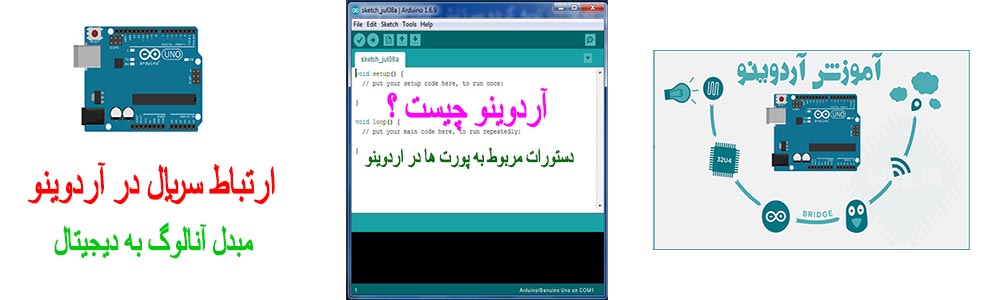 آموزش برنامه نویسی آردوینو
 آموزش رایگان کسب درآمد از سایت الیمپ ترید ( olymp trade )
 آموزش بازكردن انواع قفل ها بدون كليد(ويژه)
 کسب و کار اینترنتی در منزل
 بازگردانی پیامک های حذف شده- ریکاوری پیامک ۱۰۰٪ عملی
 اموزش ویرایش امضا و پکیج برنامه اندروید و کسب درامد از مارکت های اندرویدی
 آموزش ساخت بازی بدون دانش برنامه نویسی و طراحی سه بعدی مبتدی تا پیشرفته با نرم افزار
 اموزش کسب درامد از اینترنت روزانه ۳میلیون تومان تضمینی و تست شده 1403
 کد های آماده html و css جهت یادگیری و طراحی سریع
 درامدزایی در خواب! (تعجب نکنید! بخوانید)
 نسخه خطی اشعار و پیشگویی های شاه نعمت الله ولی
 آموزش كامل تعمير لامپ كم مصرف(اختصاصي)
 نسخه خطی اشعار و پیشگویی های شاه نعمت الله ولی
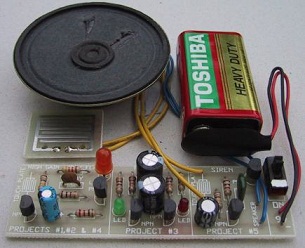 مدار داخلی واکی تاکی(اموزش ساخت)
 کتاب افزایش ممبر کانال تلگرام
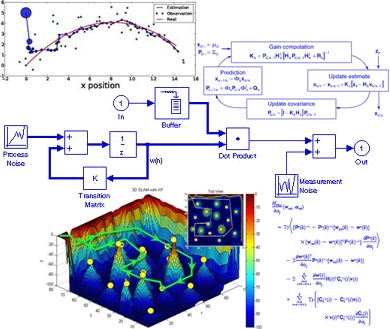 دانلود پاورپوینت فیلتر کالمن بر روی یک سنسور شتاب سنج برای تخمین سه متغیر حالت
 اندیکاتور ای کیو آپشن
 دانلود100% رایگان نرم افزار تبلیغات در تلگرام + آموزش کامل و فیلم آموزشی


دانلود و نصب برنامهی آیتیونز بر روی ویندوز 10؛
اگر به تازگی نسخهی جدید سیستم عامل ویندوز 10 را بر روی دستگاه کامپیوتر خود نصب نمودهاید و اولین دغدغهی شما پس از نصب این سیستمعامل سر و سامان دادن به وضعیت media library بر روی آیتیونز است، میتوانید از راهنمای زیر برای انجام سریع و بدون دردسر این کار کمک بگیرید. در این مطلب همچنین با امکان شناساندن فایلهای مختلف ویدیویی، تصاویر و آهنگها به برنامهی آیتیونز بیشتر آشنا خواهیم شد.
دانلود و نصب برنامهی آیتیونز بر روی ویندوز 10؛
گام اول: مرورگر محبوب خود را باز کنید.
گام دوم: به آدرس www.apple.com/itunes سری بزنید.
گام سوم: در گوشهی سمت راست صفحه بر روی گزینهی آبی رنگ Download iTunes کلیک کنید.
گام چهارم: در مورد این که آیا تمایل دارید تا در سرویس دریافت خبرنامهی اپل عضو شوید و اطلاعات موقعیت جغرافیایی خود را با این برنامه به اشتراک بگذارید، تصمیمگیری کنید.
گام پنجم: برای احتیاط بیشتر، یک بار سختافزار و نرمافزار مورد نیاز برای نصب آیتیونز را وارسی کنید تا مطمئن شوید سیستم شما آمادگی و توانایی لازم را برای نصب برنامهی آیتیونز دارا میباشد.
گام ششم: بر روی دکمهی Download Now کلیک کنید.
گام هفتم: هنگامی که عملیات دانلود کامل شد بر روی فایل دانلود شده کلیک کنید تا فرآیند نصب برنامه آغاز شود.
گام هشتم: محل مورد نظر خود را برای نصب برنامه انتخاب نمایید و اجازه دهید تا فرآیند نصب تا مرحلهی آخر، انجام شود.
راهنمای وارد کردن media library به آیتیونز در ویندوز 10؛
زمانی که برای اولین بار برنامهی آیتیونز را نصب میکنید، این برنامه به کاربر گزینهی Scan for Media را توصیه خواهد کرد. با مشاهدهی این گزینه اجازه دهید تا آیتیونز سر فرصت و با خیال راحت به بررسی فایلهای موجود مشغول شود و چندان مزاحم انجام کارش در این زمینه نشوید. اگر احیاناً تصمیم داشتید تا این عملیات را به زمان دیگری موکول کنید یا فایلهای جدیدی را در فرصتهای دیگر به برنامهی آیتیونز اضافه کنید، میتوانید مراحل زیر را دنبال کنید:
گام اول: بر روی گزینهی File در نوار ابزار منوی بالای صفحهی پنجرهی آیتیونز کلیک کنید.
گام دوم: گزینهی Add Folder to Library… را انتخاب نمایید.
گام سوم: در این مرحله، در قسمتهای مختلف سیستم خود به گشت و گذار بپردازید تا محل اختفای فایلهای مورد نظر خود را بیابید و آنها را برای اضافه شدن به فهرست فایلهای آیتیونز مشخص کنید.
این کار را در مورد دستههای مختلف فایلهای مورد نظر خود مانند (تصاویر، فایلهای ویدیویی و …) تکرار کنید.
راهنمای ثبت نام در iTunes Match در ویندوز 10؛
قابلیت iTunes Match نسخهی پشتیبانی از آرشیو آهنگهای کاربر بر روی cloud به منظور دسترسی در مواقع ضروری تهیه میکند. بنابراین، میتوان به کمک این قابلیت تنها با اتصال به اینترنت از طریق آیفون، آیپد یا دستگاههای دیگر به آهنگهای ذخیره شده بر روی آیتیونز دسترسی پیدا کرد. برای فعال کردن این قابلیت میتوانید:
گام اول: در برنامهی آیتیونز بر روی Account در نوار ابزار منوی بالای صفحه، کلیک کنید و گزینهی iTunes Match… را انتخاب کنید.
گام دوم: در صفحهی جدید و در پایین صفحه بر روی گزینهی Subscribe کلیک کنید.
گام سوم: حساب اپل آیدی و رمز عبور خود را برای نهایی شدن ثبت نام در iTunes Match تأیید کنید.
برچسب های مهم


 دانلود تحقیق قرآن و فرهنگ زمانه
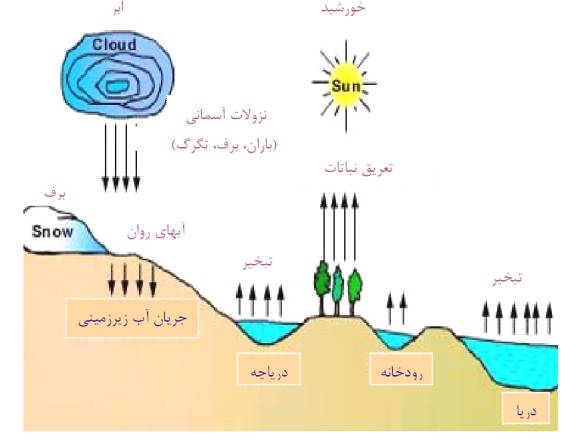 دانلود تحقیق "چرخه و منابع آب شیرین"
 دانلود 8 قصه زیبا ازداستانهای ناطق سوپراسکوپ
 آموزش تنظیم روتر های Cisco